Браузер не резиновый: как писать код который не заставляет его страдать
- JavaScript
- DOM
- Производительность
- Рендеринг
- React
Большинство статей про производительность дают список правил: не делай так, делай эдак. Проблема в том, что правила без понимания механики быстро забываются — или применяются не там, где нужно.
Поэтому начнём с того, как браузер вообще превращает твой код в пиксели на экране.
Как браузер рендерит страницу
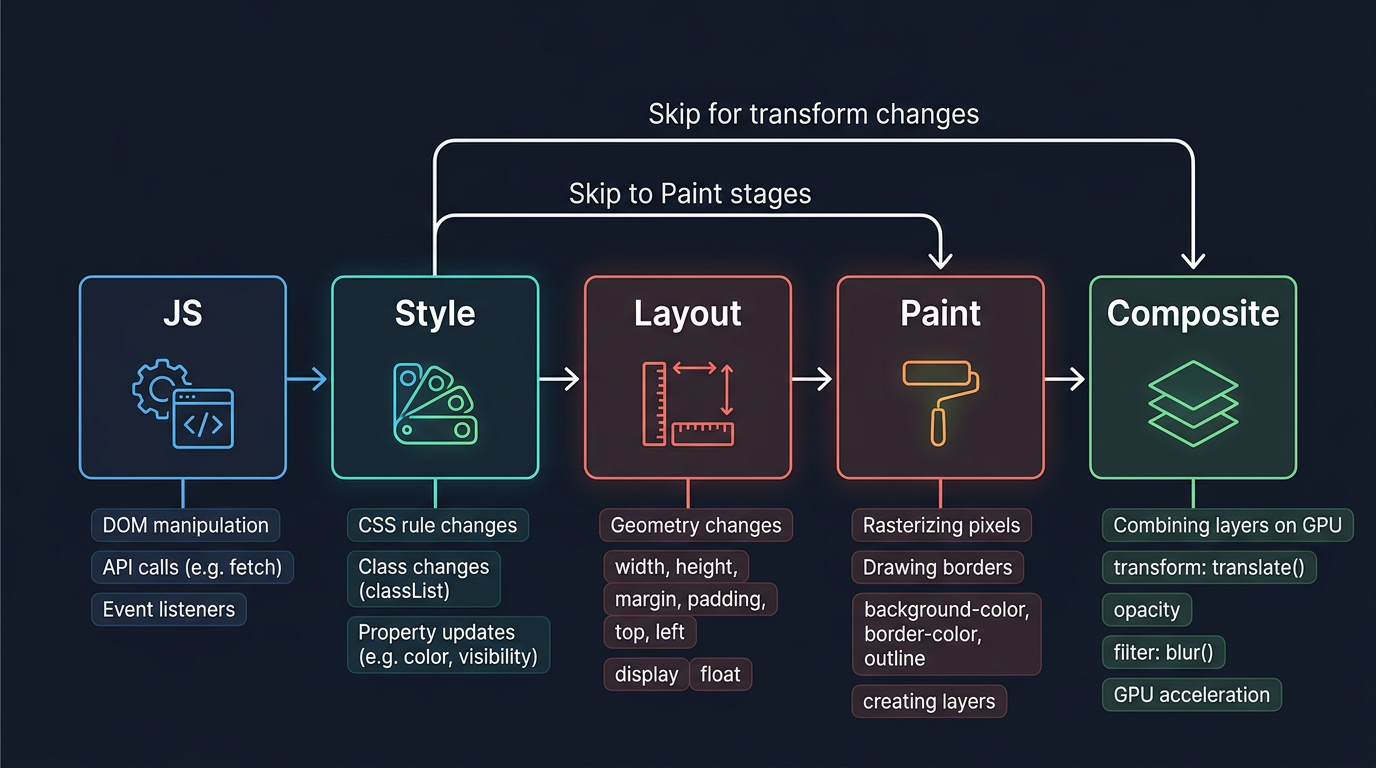
Путь от HTML до пикселей выглядит примерно так:
JavaScript → Style → Layout → Paint → Composite
- Style — браузер вычисляет какие CSS-правила применяются к каждому элементу
- Layout — вычисляет размеры и позиции всех элементов (это и есть reflow)
- Paint — заполняет пиксели: цвета, тени, текст
- Composite — склеивает слои и отправляет на экран
Чем раньше в этом пайплайне ты останавливаешься — тем дешевле операция. Изменение opacity пропускает Layout и Paint, попадая сразу в Composite. Изменение width запускает весь пайплайн с самого начала.
Forced Synchronous Layout: когда браузер вынужден всё бросить
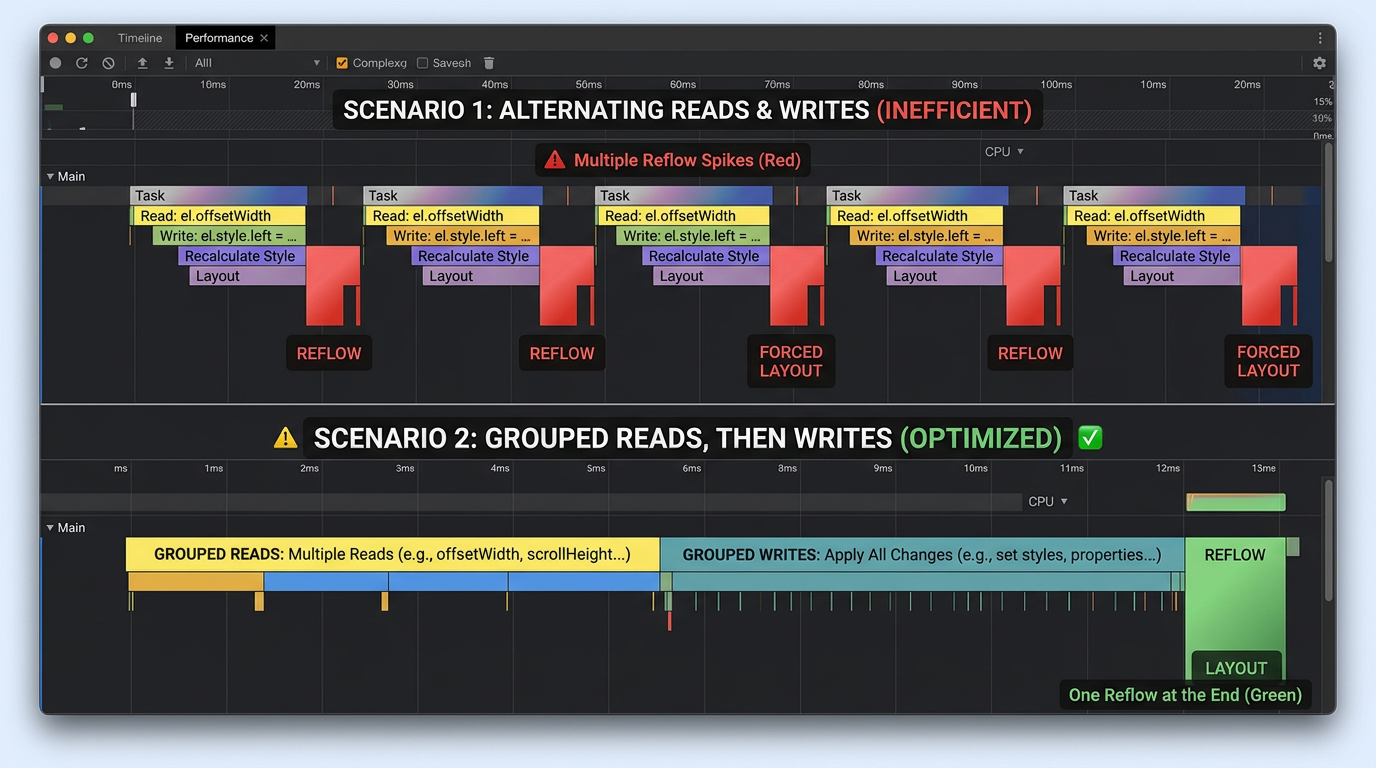
Обычно браузер умный: он не делает reflow сразу при каждом изменении DOM, а откладывает их и батчит — выполняет все разом в конце фрейма. Это называется async layout.
Но есть способ сломать эту оптимизацию. Если ты сначала изменяешь DOM, а потом сразу читаешь геометрические свойства — браузер не может ждать. Ему нужно вернуть актуальные данные прямо сейчас, поэтому он делает reflow синхронно, прямо посреди выполнения твоего JavaScript.
// ❌ Forced Synchronous Layout
element.style.width = '200px' // изменили DOM — браузер помечает layout как "грязный"
const height = element.offsetHeight // читаем геометрию — браузер вынужден сделать reflow СЕЙЧАС
Браузер как бы говорит: «ты только что что-то изменил, и теперь хочешь узнать размер — мне придётся всё пересчитать прямо сейчас, я не могу дать тебе устаревшие данные».
Свойства которые вызывают forced synchronous layout при чтении:
// Все эти чтения после изменения DOM вызовут принудительный reflow:
element.offsetWidth / offsetHeight
element.clientWidth / clientHeight
element.scrollWidth / scrollHeight
element.getBoundingClientRect()
element.scrollTop / scrollLeft
window.getComputedStyle(element)
Правильный подход — разделить чтение и запись:
// ✅ Сначала читаем все геометрические данные
const height = element.offsetHeight
const width = element.offsetWidth

// Потом делаем все изменения
element.style.height = height * 2 + 'px'
element.style.width = width * 2 + 'px'
// Браузер сделает один reflow в конце фрейма
Layout Thrashing: reflow в цикле
Forced synchronous layout внутри цикла — это layout thrashing. Один из самых жестоких убийц производительности, который легко не заметить.
// ❌ Layout thrashing — reflow на каждой итерации
const items = document.querySelectorAll('.item')

items.forEach((item) => {
  const width = item.offsetWidth // читаем — reflow
  item.style.width = width * 2 + 'px' // пишем — DOM "грязный"
  // следующая итерация: снова читаем offsetWidth → снова reflow
  // 100 элементов = 100 reflow
})
На 100 элементах это может занять десятки миллисекунд — достаточно чтобы пропустить фрейм и получить видимый джанк.
// ✅ Читаем всё сразу, потом пишем
const items = document.querySelectorAll('.item')

// Фаза чтения — один reflow
const widths = Array.from(items).map((item) => item.offsetWidth)

// Фаза записи — браузер батчит изменения
items.forEach((item, i) => {
  item.style.width = widths[i] * 2 + 'px'
})
Библиотека FastDOM автоматизирует этот паттерн, если у тебя много мест где смешиваются чтение и запись:
import fastdom from 'fastdom'

fastdom.measure(() => {
  const width = element.offsetWidth // чтение в отдельной очереди

  fastdom.mutate(() => {
    element.style.width = width * 2 + 'px' // запись в отдельной очереди
  })
})
Compositor Thread: операции которые браузер делает «бесплатно»
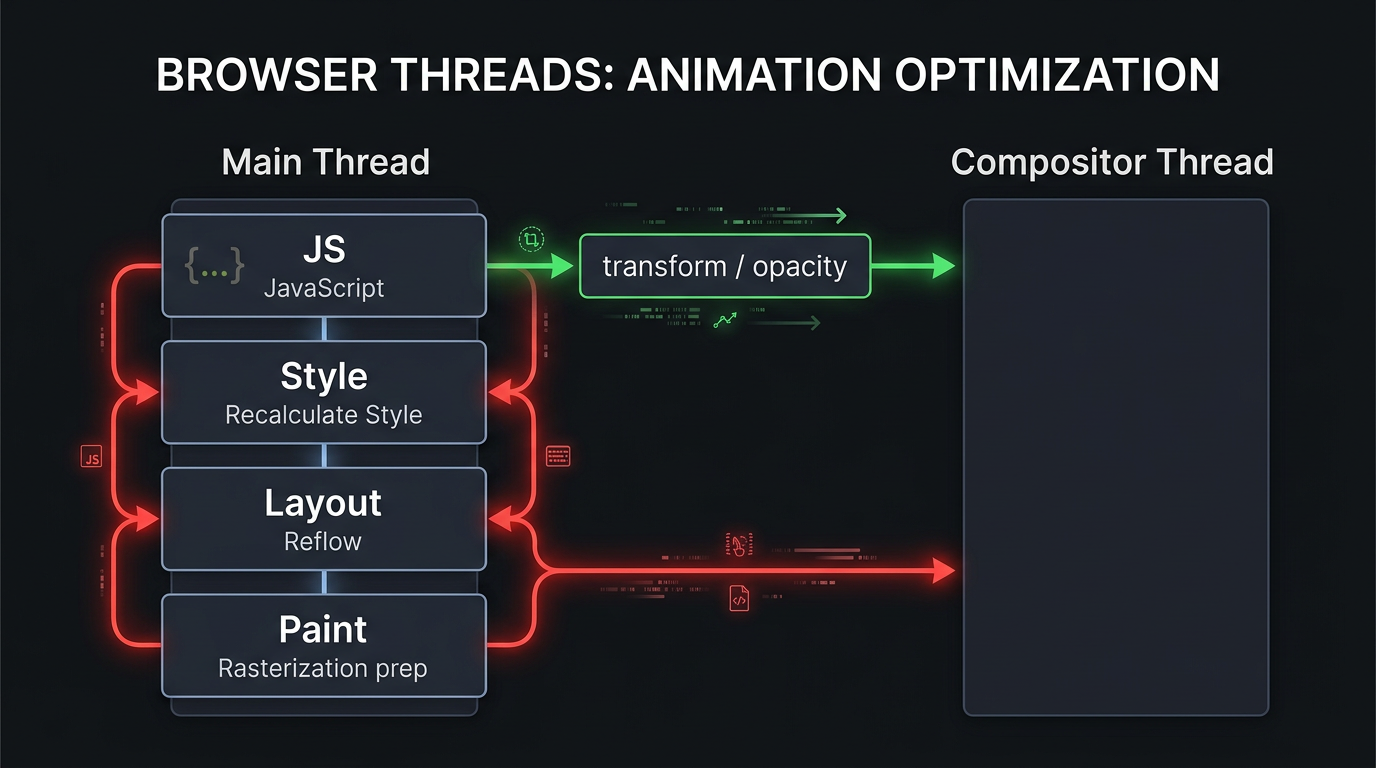
Браузер работает в нескольких потоках. Main thread занимается JavaScript, layout и paint. Но есть compositor thread — он работает независимо и отвечает за финальную склейку слоёв.
Если анимация живёт только на compositor thread, она будет работать на 60fps даже когда main thread занят тяжёлым JavaScript. Это ключевое.
Только два CSS-свойства живут исключительно на compositor thread:
transformopacity
Всё остальное — top, left, width, height, background, box-shadow — тянет за собой layout или paint на main thread.
/* ❌ Анимация через left — Layout на каждом фрейме */
@keyframes slide-bad {
  from {
    left: 0;
  }
  to {
    left: 300px;
  }
}

/* ✅ Анимация через transform — только Composite */
@keyframes slide-good {
  from {
    transform: translateX(0);
  }
  to {
    transform: translateX(300px);
  }
}
/* ❌ Fade через visibility/display — триггерит Layout */
.hidden {
  display: none;
}

/* ✅ Fade через opacity — только Composite */
.hidden {
  opacity: 0;
  pointer-events: none;
}
Продвинутый момент: создание слоёв
Для compositor thread элемент должен находиться на отдельном слое. Браузер создаёт слои автоматически для некоторых элементов, но можно подсказать ему явно:
.animated-element {
  will-change: transform; /* браузер создаёт отдельный слой заранее */
}
Но здесь есть ловушка. Каждый слой занимает память GPU. will-change: transform на тысяче элементов — это тысяча текстур в видеопамяти. Используй только там где анимация действительно происходит и только пока она происходит:
// Добавляем will-change перед анимацией, убираем после
element.addEventListener('mouseenter', () => {
  element.style.willChange = 'transform'
})

element.addEventListener('animationend', () => {
  element.style.willChange = 'auto' // освобождаем слой
})
CSS Containment: изолируй reflow внутри компонента
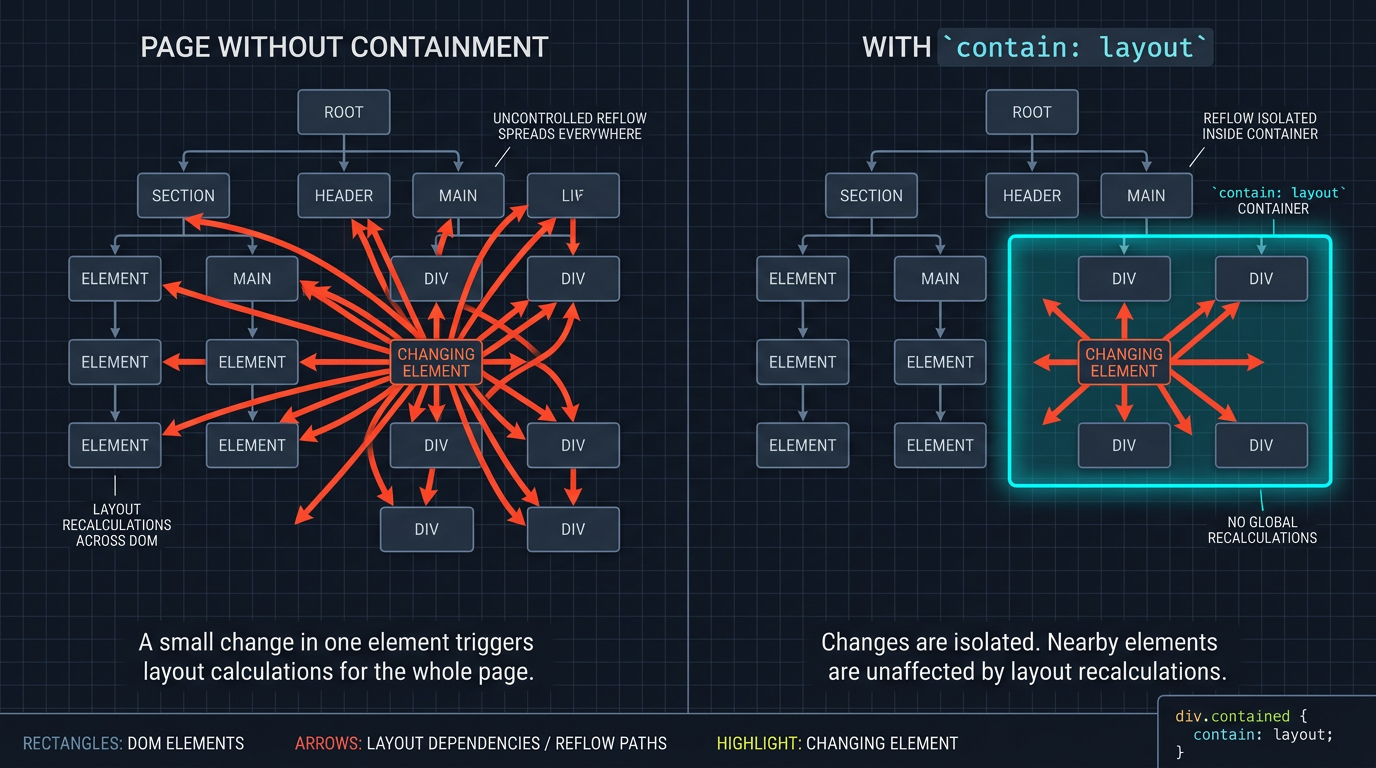
Малоизвестное, но мощное CSS-свойство. contain говорит браузеру: «изменения внутри этого элемента не влияют на остальную страницу». Браузер использует это для оптимизации — reflow происходит только внутри контейнера, не затрагивая остальной DOM.
.card {
  contain: layout paint;
}
contain: layout— изменения геометрии внутри не влияют на внешний layoutcontain: paint— содержимое не рисуется за пределами элемента, браузер может пропустить paint если элемент вне viewportcontain: strict— включает всё сразу (layout paint size)
/* Практический пример: список карточек */
.card-list {
  display: grid;
}

.card {
  contain: layout paint;
  /* Теперь изменение содержимого одной карточки не вызывает
     reflow всего списка */
}
content-visibility: браузер пропускает то что не видно
Относительно новое свойство, которое даёт огромный прирост для длинных страниц. content-visibility: auto говорит браузеру: «не рендери этот элемент пока он вне viewport».
.article-section {
  content-visibility: auto;
  contain-intrinsic-size: 0 500px; /* примерная высота до рендеринга */
}
contain-intrinsic-size нужен чтобы скроллбар не прыгал — браузер использует это значение как placeholder для высоты до того как элемент отрендерен.
Это особенно эффективно для длинных статей, лент, страниц с большим количеством контента ниже fold:
/* Каждая секция рендерится только когда входит во viewport */
.feed-item {
  content-visibility: auto;
  contain-intrinsic-size: 0 120px;
}
Реальные цифры: Google сообщает об ускорении initial render на 7x для длинных страниц. Разумеется, результат зависит от конкретной страницы, но порядок цифр впечатляет.
ResizeObserver vs window resize
Казалось бы, оба способа делают одно и то же — следят за изменением размеров. Но с точки зрения производительности они принципиально разные.
// ❌ window resize — грубый инструмент
window.addEventListener('resize', () => {
  const width = element.offsetWidth // forced synchronous layout
  doSomething(width)
})
window resize срабатывает при любом изменении размера окна и требует явного чтения геометрии через offsetWidth и подобные свойства — а это forced synchronous layout.
// ✅ ResizeObserver — наблюдает за конкретным элементом
const observer = new ResizeObserver((entries) => {
  for (const entry of entries) {
    const { width, height } = entry.contentRect
    // размеры уже вычислены браузером, без forced layout
    doSomething(width)
  }
})

observer.observe(element)
ResizeObserver получает размеры уже вычисленными — браузер передаёт их как часть своего нормального layout цикла, без дополнительного forced synchronous layout. Плюс он следит за конкретным элементом, а не за всем окном — меньше лишних вызовов.
Практический пример: компонент который адаптирует своё содержимое под размер контейнера (container queries вручную):
const observer = new ResizeObserver(([entry]) => {
  const width = entry.contentRect.width

  element.classList.toggle('compact', width < 400)
  element.classList.toggle('wide', width >= 800)
})

observer.observe(containerElement)

// Не забываем отписаться
onUnmount(() => observer.disconnect())
DocumentFragment: батчинг DOM-операций
Когда нужно добавить много элементов в DOM, каждый appendChild напрямую в документ — это потенциальный reflow. DocumentFragment позволяет собрать все изменения в памяти и применить одной операцией:
// ❌ Reflow на каждом appendChild
const list = document.getElementById('list')

items.forEach((item) => {
  const li = document.createElement('li')
  li.textContent = item.name
  list.appendChild(li) // reflow при каждом добавлении
})
// ✅ Один reflow для всех элементов
const fragment = document.createDocumentFragment()

items.forEach((item) => {
  const li = document.createElement('li')
  li.textContent = item.name
  fragment.appendChild(li) // добавляем в fragment — нет reflow
})

list.appendChild(fragment) // один reflow для всего
В React это менее актуально — React сам батчит DOM-операции. Но при прямой работе с DOM через ref или в ситуациях где React не помогает — DocumentFragment остаётся важным инструментом.
React и reflow: где фреймворк не спасает
React виртуальный DOM батчит изменения и применяет их оптимально — это большая часть того, за что мы его любим. Но есть сценарии, где reflow происходит несмотря на React.
Прямые манипуляции через ref:
function Component() {
  const ref = useRef(null)

  useEffect(() => {
    // Ты напрямую в DOM — React не контролирует это
    const height = ref.current.offsetHeight // forced layout если до этого был setState
    ref.current.style.transform = `translateY(${height}px)`
  })

  return <div ref={ref}>...</div>
}
Чтение геометрии после setState:
function Component() {
  const [items, setItems] = useState([])
  const listRef = useRef(null)

  const addItem = () => {
    setItems((prev) => [...prev, newItem])

    // ❌ React ещё не применил изменения к DOM,
    // но если бы применил — это был бы forced layout
    const height = listRef.current.scrollHeight
    listRef.current.scrollTop = height
  }

  // ✅ Правильно — читаем геометрию в useLayoutEffect,
  // который запускается после того как React обновил DOM,
  // но до того как браузер отрисовал фрейм
  useLayoutEffect(() => {
    const height = listRef.current.scrollHeight
    listRef.current.scrollTop = height
  }, [items])
}
useLayoutEffect — это именно то место где можно безопасно читать и писать геометрию после React-обновлений, не вызывая видимого мерцания.
Итог
Вся оптимизация производительности браузера сводится к одному принципу: не заставляй браузер делать работу дважды.
Группируй чтение и запись DOM-свойств. Анимируй только transform и opacity. Изолируй reflow через contain. Прячь от браузера то, что вне экрана через content-visibility. Используй правильные инструменты для наблюдения за размерами.
Но самое важное — понимать почему это работает именно так. Тогда не нужно запоминать правила — они сами следуют из механики.